Telegram Web im Browser: Anmeldung, Funktionen und Sicherheit 2026
Telegram ohne Installation am Rechner nutzen: Wie der Login per QR-Code funktioniert, was die Web-Versionen K und A können, wo die Grenzen liegen und was Unternehmen beim Datenschutz beachten müssen.
Mit Telegram Web im Browser schreibst du am Laptop weiter, ohne eine App zu installieren: Tab öffnen, QR-Code scannen, fertig. Gerade am Firmenrechner mit eingeschränkten Installationsrechten, im Homeoffice oder am Zweitgerät ist das bequem. Doch Bequemlichkeit hat ihren Preis. Wer die Web-Version nutzt, sollte ihre Grenzen kennen, die Sicherheitseinstellungen im Griff haben und wissen, wann Telegram im Unternehmen schlicht das falsche Werkzeug ist.
Dieser Leitfaden zeigt dir Schritt für Schritt, wie du Telegram Web im Browser einrichtest, was die beiden offiziellen Web-Versionen können, wie du Phishing-Seiten erkennst und worauf Führungskräfte beim Datenschutz achten müssen (Stand: September 2026).
Was ist Telegram Web im Browser?
Telegram Web ist der offizielle Browser-Client des Messengers, erreichbar unter web.telegram.org. Telegram Web im Browser spiegelt deine Cloud-Chats, Gruppen und Kanäle vom Smartphone in Echtzeit, ohne Installation und plattformunabhängig. Du meldest dich per QR-Code oder Telefonnummer an. Geheime Chats mit Ende-zu-Ende-Verschlüsselung bleiben allerdings auf dem Ursprungsgerät.
Der Clou: Telegram speichert normale Chats verschlüsselt in der eigenen Cloud. Deshalb sieht dein Verlauf im Browser genauso aus wie auf dem Handy, inklusive Medien, Dateien und angehefteter Nachrichten. Das Smartphone muss dafür nicht dauerhaft online sein, anders als es früher bei manchen Konkurrenten der Fall war.
Version K und Version A: zwei offizielle Web-Apps
Telegram betreibt parallel zwei Web-Clients, die auf der offiziellen Telegram-App-Übersicht als Telegram WebK und Telegram WebA gelistet sind. Beide sind Open Source (GNU GPL v3) und laufen laut Anbieter auf Mac, Windows, Linux und Mobilgeräten.
- WebK (web.telegram.org/k): schlank, schnell, gut für ältere Rechner und schwächere Verbindungen.
- WebA (web.telegram.org/a): modernere Oberfläche, näher an der Desktop-App, oft schneller bei neuen Funktionen.
- Wechsel: In beiden Versionen findest du im Hauptmenü (drei Striche oben links) eine Option, um zur jeweils anderen Version zu springen.
- Konto: Du meldest dich in beiden Versionen mit demselben Konto an, die Chats sind identisch.
Welche Variante sich beim Aufruf öffnet, kann sich ändern, denn Telegram Web im Browser wird laufend weiterentwickelt. Probier beide aus und bleib bei der, die sich auf deinem Rechner flüssiger anfühlt.
Telegram Web im Browser: Anmeldung Schritt für Schritt
Die Anmeldung bei Telegram Web im Browser dauert keine Minute. Voraussetzung ist ein bestehendes Telegram-Konto auf dem Smartphone, denn ein neues Konto legst du im Browser nicht ohne Weiteres an.
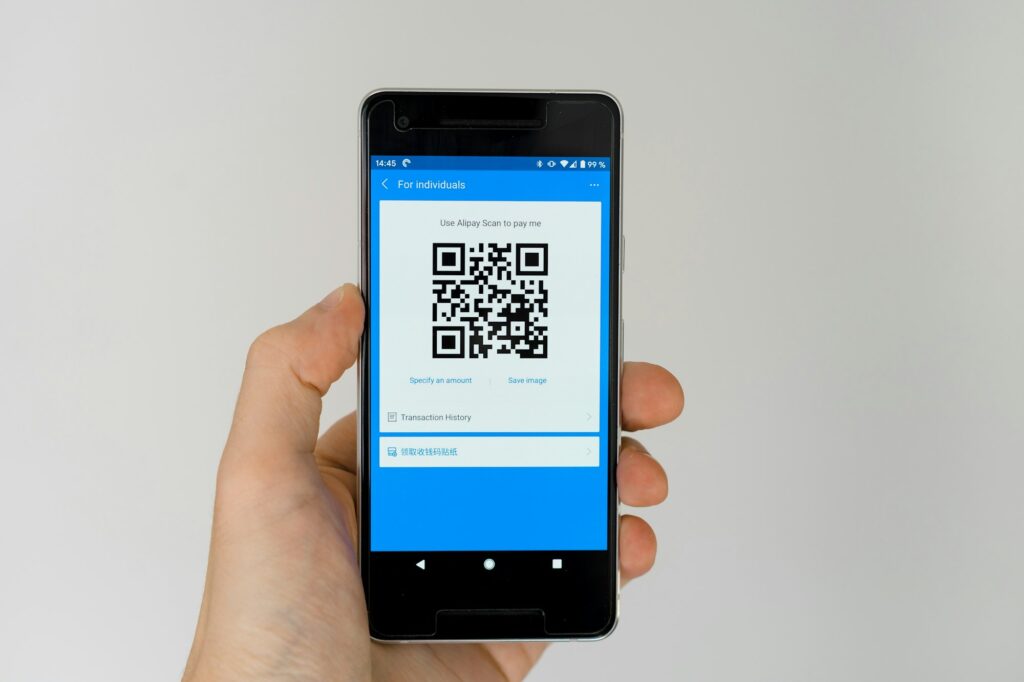
Login per QR-Code (empfohlen)
- Öffne im Browser die Adresse web.telegram.org und prüfe die Adresszeile genau.
- Warte, bis der QR-Code auf dem Bildschirm erscheint.
- Öffne Telegram auf dem Smartphone und tippe auf Einstellungen > Geräte.
- Wähle Desktop-Gerät verbinden (je nach App-Version auch „Gerät hinzufügen“).
- Scanne den QR-Code mit der Handykamera innerhalb der Telegram-App.
- Ist die Zwei-Schritt-Bestätigung aktiv, gibst du im Browser dein Cloud-Passwort ein.
- Deine Chats laden, und du bist angemeldet.
Login per Telefonnummer
- Klicke unter dem QR-Code auf Mit Telefonnummer anmelden.
- Wähle das Land und gib deine Nummer ein.
- Telegram schickt dir einen Code, meist als Nachricht in der Telegram-App auf deinem Smartphone, alternativ per SMS.
- Gib den Code im Browser ein.
- Tippe bei aktiver Zwei-Schritt-Bestätigung zusätzlich dein Passwort ein.
Der QR-Weg ist sicherer, weil kein Code abgetippt wird, den Betrüger abgreifen könnten. Laut Telegram-FAQ verlangt die Zwei-Schritt-Bestätigung neben dem Code ein zusätzliches Passwort. Richte sie ein, bevor du Telegram Web im Browser zum ersten Mal auf einem fremden Gerät nutzt.
Funktionen und Grenzen der Web-Version
Für den Büroalltag deckt Telegram Web im Browser erstaunlich viel ab. Du kannst Nachrichten schreiben, bearbeiten, weiterleiten und planen, Dateien per Drag-and-drop senden, Sprachnachrichten aufnehmen, Kanäle verwalten und Bots nutzen.
Das funktioniert gut
- Cloud-Chats, Gruppen und Kanäle mit vollständigem Verlauf
- Dateiversand inklusive großer Dokumente, Bilder und Videos
- Suche über Chats und Nachrichten hinweg
- Ordner zum Sortieren von Chats, synchron mit dem Smartphone
- Sticker, Reaktionen, Umfragen und Formatierungen
- Mehrere Konten parallel, je nach Version über das Menü
Hier stößt der Browser an Grenzen
- Keine geheimen Chats: Sie sind laut Telegram gerätegebunden und nicht Teil der Cloud. Im Browser kannst du sie weder lesen noch starten.
- Anrufe mit Einschränkungen: Sprach- und Videoanrufe sind im Browser möglich, hängen aber stark vom Browser ab. In Chrome, Edge und Safari klappen sie meist, in Firefox gibt es laut Mozilla-Bugtracker seit Längerem Probleme, vor allem mit Version K.
- Benachrichtigungen: Du bekommst sie nur, solange der Tab offen ist und der Browser Mitteilungen erlauben darf.
- Kein Offline-Modus: Ohne Internetverbindung siehst du nur, was bereits im Cache liegt.
- Einstellungen: Einige Konto- und Datenschutzoptionen stehen nur in den nativen Apps vollständig zur Verfügung.
Telegram Web im Browser oder Desktop-App: der Unterschied
Die Desktop-App Telegram Desktop für Windows, macOS und Linux ist ein eigenständiges Programm. Sie läuft im Hintergrund, schickt System-Benachrichtigungen auch bei geschlossenem Fenster und bietet mehr Einstellungen, etwa zum Datenexport.
- Installation: Web braucht keine, Desktop schon (oft mit Admin-Rechten).
- Benachrichtigungen: Web nur bei offenem Tab, Desktop auch im Hintergrund.
- Geheime Chats: Im Web gar nicht, in der macOS-App dagegen verfügbar.
- Export: Chat- und Datenexport bietet Telegram Desktop, die Web-Version nicht.
- Spuren: Im Browser löschst du mit dem Logout und dem Leeren der Websitedaten fast alles, die Desktop-App legt lokale Dateien an.
- Performance: Bei vielen großen Gruppen läuft die Desktop-App meist stabiler.
Faustregel: Für den schnellen Zugriff am fremden oder verwalteten Rechner ist Telegram Web im Browser ideal. Wer täglich stundenlang kommuniziert, fährt mit der Desktop-App komfortabler.
Sicherheit: So nutzt du Telegram Web im Browser richtig
Das größte Missverständnis zuerst: Telegram ist nicht standardmäßig Ende-zu-Ende-verschlüsselt. Normale Cloud-Chats sind laut FAQ zwischen Gerät und Server verschlüsselt und liegen verschlüsselt auf Telegram-Servern. Echte Ende-zu-Ende-Verschlüsselung gibt es nur in geheimen Chats, und die fehlen im Browser komplett.
Aktive Sitzungen prüfen und beenden
Jede Anmeldung bei Telegram Web im Browser erzeugt eine eigene Sitzung. Kontrolliere regelmäßig, welche Geräte Zugriff haben:
- Öffne auf dem Smartphone Einstellungen > Geräte.
- Prüfe die Liste der aktiven Sitzungen mit Gerät, Browser, Standort und Zeitpunkt.
- Tippe auf eine unbekannte Sitzung und beende sie.
- Nutze bei Verdacht Alle anderen Sitzungen beenden.
- Stelle zusätzlich ein, nach welcher Inaktivitätszeit Sitzungen automatisch enden.
Hast du dich am Hotel-PC oder Konferenzrechner eingeloggt, meldest du dich über das Menü ab und beendest die Sitzung zur Sicherheit noch einmal am Handy.
Phishing-Seiten erkennen
Betrüger bauen die Login-Seite detailgetreu nach, um Codes, Passwörter oder ganze Sitzungen abzugreifen. Typische Warnsignale:
- Die Adresse lautet nicht exakt web.telegram.org, sondern etwa „telegram-web.app“, „web-telegram.ru“ oder enthält Tippfehler.
- Du landest über eine Anzeige, einen Link in einer Nachricht oder eine Suchmaschine auf der Seite statt über die direkte Eingabe.
- Die Seite fragt nach Daten, die Telegram nie verlangt, etwa deinem Cloud-Passwort per Chat.
- Jemand bittet dich, einen Login-Code oder QR-Code weiterzuleiten. Das ist immer Betrug.
Speichere die offizielle Adresse als Lesezeichen und rufe sie nur darüber auf. Das Bundesamt für Sicherheit in der Informationstechnik rät in seinen Empfehlungen zur sicheren Messenger-Nutzung außerdem, auf die Vertrauenswürdigkeit des Anbieters, Verschlüsselung und aktuelle Software zu achten. Ähnliche Muster wie bei Telegram-Fakes findest du übrigens bei Drittanbieter-Tools wie dem Instagram Story Viewer, die ebenfalls mit Zugangsdaten locken.
Browser und Rechner absichern
Ein Web-Client ist nur so sicher wie der Browser, in dem er läuft. Halte Browser und Betriebssystem aktuell, verzichte auf dubiose Erweiterungen mit Vollzugriff auf alle Webseiten und lass den Virenschutz arbeiten. Wenn der Rechner dabei plötzlich lahmt, hilft unser Ratgeber zum Antimalware Service Executable weiter.
Datenschutz im Unternehmen: Ist Telegram DSGVO-tauglich?
Für private Zwecke ist Telegram Web im Browser praktisch. Für die Business-Kommunikation sieht die Lage anders aus. Sobald Beschäftigte Kunden-, Personal- oder Projektdaten über Telegram austauschen, ist das Unternehmen als Verantwortlicher nach DSGVO in der Pflicht.
- Keine Standard-E2E: Cloud-Chats sind für den Anbieter technisch zugänglich, geheime Chats im Browser nicht verfügbar.
- Kein klassischer Auftragsverarbeitungsvertrag: Telegram bietet Unternehmen kein typisches Business-Paket mit AVV nach Art. 28 DSGVO, wie es bei Enterprise-Diensten üblich ist.
- Kontaktdaten: Wer Kontakte synchronisiert, überträgt unter Umständen Telefonnummern Dritter ohne deren Einwilligung.
- Schatten-IT: Die Web-Version umgeht Installationsverbote und damit die Kontrolle der IT-Abteilung.
- Aufbewahrung: Geschäftsbriefe und steuerlich relevante Kommunikation müssen revisionssicher archiviert werden, was Telegram nicht leistet.
Für Führungskräfte heißt das: Regle die Messenger-Nutzung in einer klaren Richtlinie, statt sie dem Zufall zu überlassen. Das Thema gehört in dieselbe Diskussion wie die digitale Souveränität im Unternehmen, also die Frage, wem du deine Daten anvertraust.
Alternativen für die Firmenkommunikation
- Threema Work: Schweizer Anbieter, Ende-zu-Ende-verschlüsselt, Nutzung ohne Telefonnummer, zentrale Verwaltung und AVV.
- Signal: Standardmäßig Ende-zu-Ende-verschlüsselt, gemeinnützige Stiftung, aber ohne Admin-Konsole für Firmen.
- Microsoft Teams: Tief in Microsoft 365 integriert, mit Compliance- und Archivfunktionen, dafür US-Anbieter.
- Wire oder Element (Matrix): Europäische bzw. selbst hostbare Optionen für mehr Datenhoheit.
Telegram bleibt im beruflichen Kontext sinnvoll, wo Reichweite zählt: für öffentliche Kanäle, Communitys oder Investor-Updates, also Inhalte, die ohnehin öffentlich sind.
Tipps und Tastenkürzel für mehr Tempo
Wer Telegram Web im Browser täglich nutzt, spart mit ein paar Kniffen spürbar Zeit. Die folgenden Kürzel funktionieren in den aktuellen Versionen üblicherweise, können sich zwischen K und A aber im Detail unterscheiden.
- Enter: Nachricht senden
- Shift + Enter: Zeilenumbruch ohne Senden
- Pfeil nach oben: letzte eigene Nachricht bearbeiten (im leeren Eingabefeld)
- Esc: Antwort abbrechen oder Chat schließen
- Strg/Cmd + B, I, U: markierten Text fett, kursiv oder unterstrichen formatieren
- Strg/Cmd + K: markierten Text verlinken
- Strg/Cmd + F: Suche öffnen (je nach Version im Chat oder global)
Weitere Praxistipps:
- Als App installieren: In Chrome und Edge lässt sich die Web-Version als Progressive Web App anheften. Sie öffnet dann in einem eigenen Fenster.
- Gespeicherte Nachrichten als persönliche Ablage zwischen Handy und Laptop nutzen.
- Ordner für Kunden, Team und Privates anlegen, damit der Arbeitsbrowser fokussiert bleibt.
- Mitteilungen im Browser bewusst erlauben, sonst verpasst du Nachrichten bei geschlossenem Fenster.
Fehlerbehebung: Wenn Telegram Web im Browser nicht lädt
Die meisten Probleme lassen sich in wenigen Minuten lösen. Arbeite dich in dieser Reihenfolge vor:
- Seite neu laden: Mit Strg + F5 (Mac: Cmd + Shift + R) umgehst du den Cache.
- QR-Code lädt nicht: Werbeblocker und Skript-Blocker für web.telegram.org deaktivieren, dann neu laden.
- Browser-Cache leeren: In den Browser-Einstellungen die Websitedaten für web.telegram.org löschen. Danach meldest du dich neu an.
- Andere Version testen: Wechsle zwischen web.telegram.org/k und web.telegram.org/a.
- Privates Fenster: Funktioniert es im Inkognito-Modus, liegt das Problem an Erweiterungen oder gespeicherten Daten.
- Browser aktualisieren: Veraltete Browser unterstützen moderne Web-Techniken oft nicht mehr.
- Netzwerk prüfen: Firmen-Firewalls, Proxys oder VPNs blockieren Telegram teils gezielt. Frag im Zweifel die IT.
- Uhrzeit prüfen: Eine falsch gestellte Systemzeit kann verschlüsselte Verbindungen scheitern lassen.
Kommt beim Scannen keine Reaktion, prüfe außerdem, ob die Telegram-App auf dem Smartphone aktuell ist und ob die Kamera innerhalb der App Zugriff hat.
Fazit: Praktisch, aber nicht für alles
Telegram Web im Browser ist die schnellste Art, Telegram am Rechner zu nutzen: keine Installation, sofort synchron, auf jedem Betriebssystem. Für Kanäle, Gruppen und den Alltag reicht die Web-Version völlig. Wer vertrauliche Inhalte austauscht, braucht dagegen Ende-zu-Ende-Verschlüsselung, und die gibt es nur in geheimen Chats auf dem Mobilgerät. Aktiviere die Zwei-Schritt-Bestätigung, kontrolliere deine Sitzungen und nutze nur die offizielle Adresse. Dann holst du aus dem Browser-Client das Beste heraus.
Häufige Fragen zu Telegram Web im Browser
Ist Telegram Web im Browser kostenlos?
Ja, Telegram Web im Browser ist kostenlos und ohne Installation unter web.telegram.org nutzbar. Du brauchst lediglich ein bestehendes Telegram-Konto. Funktionen des kostenpflichtigen Premium-Abos stehen dir im Browser zur Verfügung, sofern dein Konto sie gebucht hat.
Kann ich Telegram Web ohne Handy nutzen?
Für die erste Anmeldung brauchst du dein Smartphone, entweder zum Scannen des QR-Codes oder für den Bestätigungscode. Danach läuft Telegram Web im Browser unabhängig, das Handy muss nicht online sein. Die Sitzung bleibt aktiv, bis du dich abmeldest oder sie beendest.
Sind Chats in Telegram Web Ende-zu-Ende-verschlüsselt?
Nein, normale Chats sind nur zwischen Gerät und Server verschlüsselt und liegen in der Telegram-Cloud. Ende-zu-Ende-verschlüsselt sind ausschließlich geheime Chats. Diese kannst du in Telegram Web im Browser weder öffnen noch starten.
Wie melde ich mich bei Telegram Web von einem fremden Rechner ab?
Nutze im Browser das Menü und wähle „Abmelden“. Kontrolliere anschließend auf dem Smartphone unter Einstellungen > Geräte, ob die Sitzung verschwunden ist, und beende sie sonst manuell. So hat niemand mehr Zugriff, selbst wenn der Browser Daten zwischengespeichert hat.
Warum lädt der QR-Code bei Telegram Web nicht?
Häufige Ursachen sind Werbeblocker, ein veralteter Cache oder eine Firmen-Firewall. Lade die Seite mit Strg + F5 neu, deaktiviere Blocker für web.telegram.org und leere die Websitedaten. Hilft das nicht, teste die jeweils andere Version oder einen anderen Browser.