
Google Farbwähler: So findest du HEX-, RGB- und CMYK-Werte in Sekunden
Ein Suchbegriff genügt, und Google zeigt dir ein Farbwerkzeug mit HEX, RGB, HSL, HSV und CMYK. Wie du es nutzt, wo seine Grenzen liegen und welche Alternativen im Büroalltag helfen.
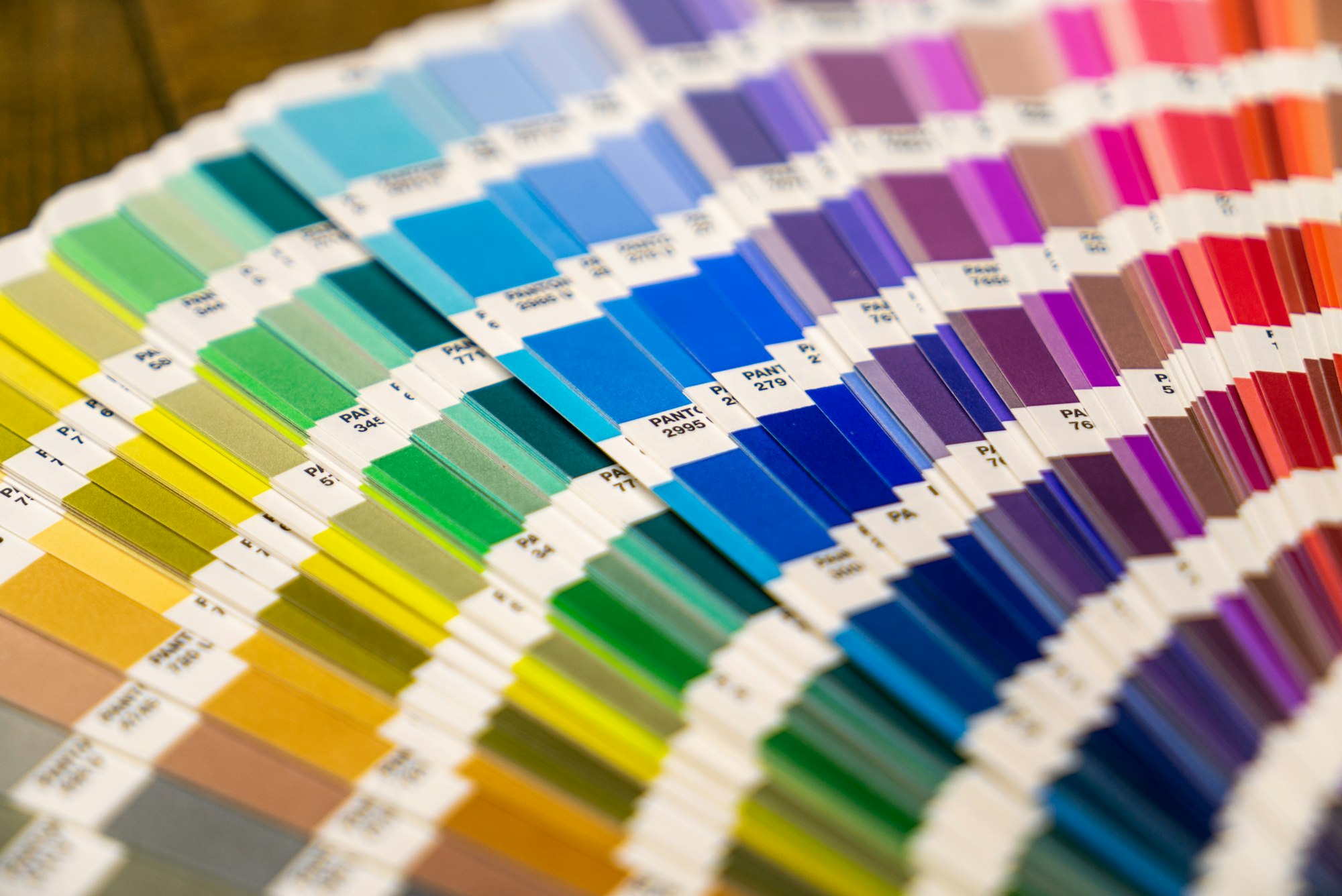
Der Google Farbwähler gehört zu den unterschätzten Werkzeugen im Büroalltag: Du tippst „Farbwähler“ oder „color picker“ in die Google-Suche und bekommst ohne Installation ein interaktives Farbrad mit allen gängigen Farbcodes. Für Marketing, Vertrieb und Management spart das Zeit, wenn eine Präsentation, ein Social-Media-Post oder ein Angebot schnell im richtigen Markenblau erscheinen soll.
Dieser Leitfaden zeigt dir, wie das Tool im September 2026 funktioniert, was hinter HEX, RGB, HSL, HSV und CMYK steckt und wo du besser zu Alternativen greifst. Außerdem erfährst du, wie du mit wenigen Regeln dein Corporate Design konsistent hältst und gleichzeitig die Anforderungen an Barrierefreiheit erfüllst.
Inhaltsverzeichnis
Was ist der Google Farbwähler?
Der Google Farbwähler ist ein kostenloses Farbwerkzeug, das Google direkt in den Suchergebnissen einblendet. Du wählst eine Farbe über einen Farbton-Regler und ein Auswahlfeld für Sättigung und Helligkeit. Das Tool zeigt den passenden Wert sofort als HEX, RGB, CMYK, HSV und HSL an und rechnet Eingaben zwischen diesen Formaten um.
Technisch handelt es sich um ein sogenanntes Such-Widget. Es läuft im Browser, braucht kein Google-Konto und keine Erweiterung. Damit eignet es sich auch für Firmenrechner, auf denen du keine Software installieren darfst.
Funktioniert der Google Farbwähler 2026 noch?
Ja. Stand September 2026 blendet Google das Farbwerkzeug weiterhin ein, wenn du passende Suchbegriffe eingibst. Aktuelle Praxistests und Anleitungen bestätigen die Funktion auf dem Desktop wie auf dem Smartphone. Auf kleinen Displays ordnet Google die Elemente etwas anders an, die Funktionen bleiben aber gleich.
Allerdings experimentiert Google laufend mit der Darstellung der Suchergebnisse. Erscheint das Widget bei dir nicht, liegt das meist an einem dieser Punkte:
- Du bist in einem KI-Modus oder einer Ansicht mit KI-Übersicht gelandet, die das Widget nach unten schiebt.
- Ein Werbe- oder Tracking-Blocker unterdrückt interaktive Elemente.
- Dein Browser ist veraltet oder JavaScript ist deaktiviert.
- Du nutzt eine alternative Suchmaschine als Standard, etwa in einem Firmenbrowser.
In den meisten Fällen hilft es, die Suche auf google.de direkt aufzurufen, den Tab „Alle“ zu wählen und die Seite neu zu laden.
So öffnest du den Farbwähler in der Google-Suche
Google reagiert auf mehrere Suchbegriffe. Du musst keinen exakten Befehl kennen, sondern nur signalisieren, dass du mit Farben arbeiten willst.
- „Farbwähler“ oder „Farbauswahl“ für die deutsche Variante
- „color picker“ oder „colour picker“ auf Englisch
- Einen Farbcode wie „#4285F4“ oder „rgb(66, 133, 244)“
- Umrechnungsanfragen wie „HEX to RGB“ oder „RGB in HEX“
Gibst du direkt einen Farbcode ein, öffnet sich der Google Farbwähler meist bereits mit dieser Farbe. Das ist der schnellste Weg, wenn du einen Wert aus einer E-Mail oder einem Styleguide nur umrechnen willst.
Google Farbwähler: Schritt-für-Schritt-Anleitung
So nutzt du den Google Farbwähler in weniger als einer Minute:
- Öffne google.de und gib „Farbwähler“ oder „color picker“ in das Suchfeld ein.
- Wähle mit dem horizontalen Regler unter dem Farbfeld den gewünschten Farbton, zum Beispiel Blau.
- Ziehe den Kreis im großen Farbfeld nach links oder rechts, um die Sättigung anzupassen, und nach oben oder unten für die Helligkeit.
- Lies die Werte im Bereich darunter ab. Dort stehen HEX, RGB, CMYK, HSV und HSL parallel.
- Kopiere den gewünschten Wert per Kopier-Symbol oder markiere ihn und drücke Strg+C beziehungsweise Cmd+C.
Du kennst den Farbcode bereits? Dann klickst du direkt in das HEX- oder RGB-Feld, überschreibst den Wert und drückst Enter. Der Farbwähler springt zur passenden Farbe und aktualisiert alle anderen Formate.

HEX, RGB, HSL, HSV und CMYK einfach erklärt
Jedes Format beschreibt dieselbe Farbe, nur in einer anderen Sprache. Welches du brauchst, hängt vom Ziel ab: Bildschirm, Webseite, Designsoftware oder Druckerei. Als Beispiel dient ein kräftiges Mittelblau.
- HEX (#4285F4): Sechsstelliger Code aus drei Hexadezimal-Paaren für Rot, Grün und Blau. Standard für Webseiten, CSS, Präsentationen und die meisten Online-Tools.
- RGB (66, 133, 244): Die drei Lichtfarben Rot, Grün und Blau, jeweils von 0 bis 255. Bildschirme mischen Farben genau so.
- HSL (217°, 89 %, 61 %): Farbton in Grad, Sättigung und Helligkeit (Lightness). Beliebt im UI-Design, weil du hellere und dunklere Varianten einer Farbe intuitiv ableitest.
- HSV (217°, 73 %, 96 %): Farbton, Sättigung und Hellwert (Value). Viele Grafikprogramme bauen ihre Farbfelder auf diesem Modell auf.
- CMYK (73 %, 45 %, 0 %, 4 %): Cyan, Magenta, Gelb und Schwarz für den Druck. Der Wert dient als Orientierung, denn Papier, Druckverfahren und Farbprofil verändern das Ergebnis.
Für den Druck von Visitenkarten, Messewänden oder Geschäftsberichten solltest du die CMYK-Werte aus dem Farbwähler nicht blind übernehmen. Verbindlich sind die Angaben aus deinem Corporate-Design-Manual oder die Abstimmung mit der Druckerei, oft ergänzt um einen Pantone-Wert.
Farbwerte übertragen: Von der Suche in PowerPoint, Docs und CSS
Der eigentliche Nutzen entsteht erst, wenn du den Wert aus dem Google Farbwähler in deinem Arbeitswerkzeug einsetzt. Die meisten Programme akzeptieren HEX oder RGB.
- Google Docs, Tabellen und Präsentationen: Klicke auf das Farbsymbol, wähle unter „Benutzerdefiniert“ die Option „Benutzerdefinierte Farbe hinzufügen“ und gib den HEX-Code ein. Laut Google-Hilfe bleibt die Farbe danach in derselben Datei verfügbar.
- Microsoft PowerPoint und Word: Über „Weitere Farben“ und den Reiter „Benutzerdefiniert“ trägst du RGB- oder HEX-Werte ein.
- Webseiten und CMS: Im CSS oder im Theme-Editor genügt der HEX-Code, etwa „color: #4285F4“.
- Canva, Figma und ähnliche Tools: Ein Feld für den HEX-Wert findest du in jedem Farbdialog.
Gerade in hybriden Teams lohnt es sich, die wichtigsten Codes zentral zu dokumentieren. So verhinderst du, dass jede Abteilung „ihr“ Blau verwendet. Mehr zu effizienten Abläufen in verteilten Teams liest du im Beitrag zur Meetingkultur im hybriden Arbeiten.
Grenzen des Google Farbwählers
So praktisch das Tool ist, es bleibt ein reines Eingabe- und Umrechnungswerkzeug. Für viele Aufgaben im Unternehmen reicht das nicht aus.
- Keine Pipette: Du kannst keine Farbe von einer Webseite, einem Logo oder einem Foto aufnehmen.
- Keine Paletten: Das Tool erzeugt keine Farbschemata aus Komplementär- oder Analogfarben.
- Kein Speicher: Nach dem Schließen des Tabs sind deine Farben weg, eine Historie gibt es nicht.
- Keine Kontrastprüfung: Ob Text auf deiner Farbe lesbar ist, zeigt der Google Farbwähler nicht an.
- CMYK nur näherungsweise: Druckfarben hängen von Profilen ab, die das Widget nicht kennt.
Wer regelmäßig Farben aus bestehenden Materialien übernehmen muss, braucht deshalb ein Werkzeug mit Pipette (Eyedropper).
Alternativen mit Pipette für den Arbeitsalltag
Drei Werkzeuge decken die Lücken des Google Farbwählers ab. Alle sind kostenlos, zwei davon hast du vermutlich schon auf dem Rechner.
Chrome DevTools: Farben direkt auf Webseiten aufnehmen
Die Entwicklertools von Chrome enthalten einen vollwertigen Color Picker. Du öffnest sie mit F12, wählst im Bereich „Elements“ ein Element und klickst im Styles-Bereich auf das kleine Farbquadrat neben einem Farbwert. Laut Chrome-Dokumentation nimmt die Pipette Farben von der Seite und sogar vom gesamten Bildschirm auf. Zusätzlich zeigt das Tool bei Textfarben das Kontrastverhältnis zum Hintergrund an, also genau das, was dem Google Farbwähler fehlt.
Windows PowerToys Color Picker
Microsoft bietet mit PowerToys eine kostenlose Werkzeugsammlung für Windows an. Der Color Picker startet standardmäßig mit Win + Umschalt + C, nimmt jede Farbe auf dem Bildschirm auf und kopiert den Wert direkt in die Zwischenablage. Laut Microsoft-Dokumentation speichert der Editor bis zu 20 Farben im Verlauf und unterstützt neben HEX und RGB auch CMYK, HSL und eigene Formate.
Für Firmenrechner gilt: Kläre die Installation mit deiner IT. Viele Unternehmen setzen auf Freigabelisten, gerade wenn sie Wert auf kontrollierte Software und digitale Souveränität legen.
Google Docs, Tabellen und Präsentationen
Im Farbmenü der Google-Office-Apps findest du unter „Benutzerdefiniert“ ebenfalls eine Pipette. Damit übernimmst du etwa die Farbe eines eingefügten Logos in Überschriften oder Diagramme. Die Funktion arbeitet laut Google in Chrome und Edge.
Markenfarben und Corporate Design konsistent halten
Für Unternehmen ist Farbe mehr als Geschmack. Einheitliche Markenfarben steigern den Wiedererkennungswert und wirken professionell, ob im Kundenangebot, auf der Karriereseite oder im Vorstandsdeck. Kleine Abweichungen fallen Kunden auf, spätestens wenn zwei Dokumente nebeneinanderliegen.
Mit ein paar Regeln setzt du den Google Farbwähler gezielt als Kontrollwerkzeug ein:
- Lege für jede Markenfarbe einen verbindlichen HEX-Wert fest und ergänze RGB, CMYK und gegebenenfalls Pantone.
- Dokumentiere die Werte an einem zentralen Ort, etwa im Intranet oder in der Präsentationsvorlage.
- Hinterlege die Farben in allen Vorlagen als Designfarben, damit niemand manuell auswählen muss.
- Prüfe zugelieferte Dateien stichprobenartig: Wert per Pipette aufnehmen, im Farbwähler gegenprüfen, Abweichung korrigieren.
- Definiere helle und dunkle Abstufungen über HSL, statt Farben nach Augenmaß anzupassen.
Ein konsistenter Auftritt zahlt übrigens auch auf die Arbeitgebermarke ein. Wie Unternehmen dort punkten, zeigt der Beitrag zum Employer Branding.
Barrierefreiheit: Kontrast nach WCAG 2.2 prüfen
Eine schöne Markenfarbe nützt wenig, wenn Menschen den Text darauf nicht lesen können. Die Web Content Accessibility Guidelines verlangen in WCAG 2.2 für normalen Text ein Kontrastverhältnis von mindestens 4,5:1 zum Hintergrund. Für großen Text ab 18 Punkt oder 14 Punkt fett genügt 3:1, wie das W3C in seiner Erläuterung zum Kontrast-Kriterium beschreibt. Logos sind von der Regel ausgenommen.
Ein Beispiel zeigt, warum das relevant ist: Das Mittelblau #4285F4 erreicht auf weißem Hintergrund nur etwa 3,6:1. Für Überschriften reicht das, für Fließtext nicht. Dunkelst du den Ton im Farbwähler leicht ab, etwa auf #1A73E8, erreichst du rund 4,5:1 und damit die Grenze für normalen Text.
So gehst du praktisch vor:
- Ermittle den HEX-Wert deiner Text- und Hintergrundfarbe mit dem Google Farbwähler oder einer Pipette.
- Prüfe den Kontrast in den Chrome DevTools oder mit einem Kontrastrechner.
- Liegt der Wert unter 4,5:1, senke im Farbwähler die Helligkeit (HSL) schrittweise ab.
- Übernimm die neue Variante als offizielle Textfarbe in dein Designsystem.
Barrierefreiheit ist kein reines Nice-to-have mehr. Seit Juni 2025 gilt in Deutschland das Barrierefreiheitsstärkungsgesetz für viele digitale Produkte und Dienstleistungen im Verbraucherbereich. Wer Farben von Anfang an kontraststark definiert, spart sich spätere Korrekturen an Webseiten, Shops und Apps.
Fazit: Kleines Tool, großer Hebel
Der Google Farbwähler löst eine alltägliche Aufgabe in Sekunden: Farbe wählen, Code ablesen, Format umrechnen. Für Pipette, Farbverlauf und Kontrastprüfung ergänzt du ihn um Chrome DevTools, PowerToys oder die Pipette in Google Docs.
Richtig spannend wird das Werkzeug erst im Zusammenspiel mit klaren Regeln. Wenn dein Team verbindliche HEX-Werte kennt und den Kontrast prüft, wirkt jedes Dokument professioneller und erreicht mehr Menschen.
Häufige Fragen zum Google Farbwähler
Wie öffne ich den Google Farbwähler?
Gib in der Google-Suche „Farbwähler“, „color picker“ oder einen Farbcode wie „#4285F4“ ein. Google zeigt das Farbwerkzeug dann direkt über den Suchergebnissen an. Du brauchst weder ein Konto noch eine Erweiterung.
Kann ich mit dem Google Farbwähler Farben von einer Webseite aufnehmen?
Nein, der Google Farbwähler hat keine Pipette. Für Farben von Webseiten nutzt du die Pipette in den Chrome DevTools, unter Windows den PowerToys Color Picker. In Google Docs und Präsentationen findest du eine Pipette im Farbmenü unter „Benutzerdefiniert“.
Welche Farbformate zeigt der Google Farbwähler an?
Das Tool zeigt HEX, RGB, CMYK, HSV und HSL gleichzeitig an. HEX und RGB kannst du zusätzlich direkt eingeben, um eine bekannte Farbe umzurechnen. Für den Druck solltest du die CMYK-Werte mit deiner Druckerei abstimmen.
Warum wird der Google Farbwähler bei mir nicht angezeigt?
Häufige Ursachen sind Werbeblocker, ein veralteter Browser, deaktiviertes JavaScript oder eine andere Standardsuchmaschine. Rufe google.de direkt auf, wähle den Tab „Alle“ und lade die Seite neu. Hilft das nicht, teste die Suche in einem privaten Fenster ohne Erweiterungen.
Welcher Kontrast ist für Text nach WCAG 2.2 nötig?
Normaler Text braucht ein Kontrastverhältnis von mindestens 4,5:1 zum Hintergrund. Für großen Text ab 18 Punkt oder 14 Punkt fett reicht 3:1. Logos und rein dekorative Elemente sind von der Anforderung ausgenommen.