
Antimalware Service Executable: Warum Defender deinen PC ausbremst
Der Lüfter heult, der Laptop stockt, im Task-Manager steht ein Defender-Prozess ganz oben. Was dahintersteckt, wie du die Last sicher senkst und warum Abschalten keine Lösung ist.

Du sitzt im Call, teilst den Bildschirm, und plötzlich ruckelt alles: Im Task-Manager steht die Antimalware Service Executable mit hoher CPU-Last ganz oben. Der Prozess gehört zu Microsoft Defender Antivirus, dem eingebauten Virenschutz von Windows 11 und Windows 10. Er ist kein Schädling, sondern dein Wachdienst. Trotzdem kannst du ihn zähmen, ohne die Sicherheit zu opfern.
In diesem Artikel erfährst du, was hinter dem Prozess steckt, warum er zeitweise so viel Leistung zieht, wie du eine Fälschung erkennst und welche Stellschrauben wirklich helfen. Zum Schluss ordnen wir das Thema für Unternehmen ein, denn dort geht es längst nicht mehr nur um einen lahmen Laptop, sondern um Haftung und Compliance.
Inhaltsverzeichnis
Was ist die Antimalware Service Executable?
Die Antimalware Service Executable ist der Anzeigename des Prozesses MsMpEng.exe, der Scan-Engine von Microsoft Defender Antivirus. Sie läuft als Hintergrunddienst unter Windows 10 und Windows 11, prüft Dateien beim Öffnen, Herunterladen und Ausführen auf Schadsoftware, führt geplante Scans durch und installiert neue Virendefinitionen. Ohne sie wäre der Echtzeitschutz von Windows abgeschaltet.
Der Name „MsMpEng“ steht für Microsoft Malware Protection Engine. Der Dienst startet automatisch mit Windows und lässt sich über den Task-Manager nicht dauerhaft beenden. Das ist Absicht: Schadsoftware versucht als Erstes, genau diesen Wächter auszuschalten.
Wichtig für die Einordnung: Installierst du ein anderes Antivirenprogramm, schaltet Defender in einen passiven Modus. Dann verschwindet die Last der Antimalware Service Executable meist weitgehend, weil ein anderer Scanner die Arbeit übernimmt.
Warum die Antimalware Service Executable so viel CPU und RAM braucht
Ein Virenscanner muss Dateien lesen, entpacken und mit Mustern abgleichen. Das kostet Rechenzeit, vor allem auf älteren Geräten mit wenig Arbeitsspeicher oder langsamer Festplatte. Die hohe Last tritt aber selten dauerhaft auf, sondern in typischen Situationen:
- Echtzeitschutz: Jede Datei, die du öffnest, kopierst oder entpackst, wird geprüft. Große ZIP-Archive, Build-Ordner oder Tausende kleine Dateien treiben die CPU-Last hoch.
- Vollständige Scans: Ein vollständiger Scan liest das gesamte Laufwerk. Startet er ausgerechnet dann, wenn du arbeitest, spürst du das deutlich.
- Updates der Sicherheitsinformationen: Defender lädt mehrmals täglich neue Signaturen und gelegentlich neue Plattformversionen. Direkt danach prüft die Engine häufig erneut.
- Erster Start nach längerer Pause: Nach Urlaub oder Neuinstallation holt Windows verpasste Scans und Updates nach.
- Scans eigener Ordner: Häufig genannt wird auch, dass die Engine Dateien in Defender-eigenen Verzeichnissen mitprüft. Das kann zusätzliche Last erzeugen, ist aber kein Fehler.
- Viele Dateiänderungen: Cloud-Synchronisation mit OneDrive, Entwickler-Tools, virtuelle Maschinen oder Datenbanken erzeugen ständig neue Dateien, die gescannt werden.
Kurze Spitzen der Antimalware Service Executable sind normal. Kritisch wird es, wenn die Antimalware Service Executable über Stunden das System blockiert. Dann lohnt sich eine gezielte Analyse statt Rätselraten.
So prüfst du, ob der Prozess echt ist
Malware tarnt sich gern mit bekannten Namen. Bevor du etwas an den Einstellungen änderst, solltest du deshalb sicherstellen, dass die Antimalware Service Executable tatsächlich von Microsoft stammt.
- Öffne den Task-Manager mit Strg + Umschalt + Esc.
- Wechsle zum Reiter „Details“ und suche nach MsMpEng.exe.
- Klicke mit der rechten Maustaste darauf und wähle „Dateipfad öffnen“.
- Prüfe den Ordner: Aktuelle Versionen liegen unter C:ProgramDataMicrosoftWindows DefenderPlatform in einem Unterordner mit Versionsnummer, ältere unter C:Program FilesWindows Defender.
- Öffne über Rechtsklick auf die Datei die „Eigenschaften“ und kontrolliere im Reiter „Digitale Signaturen“, ob Microsoft als Signaturgeber eingetragen ist.
Findest du MsMpEng.exe an einem anderen Ort, etwa im Benutzerordner oder unter AppData, ist höchste Vorsicht geboten. Starte dann einen Offline-Scan über die Windows-Sicherheit und hole im Unternehmen sofort die IT dazu.
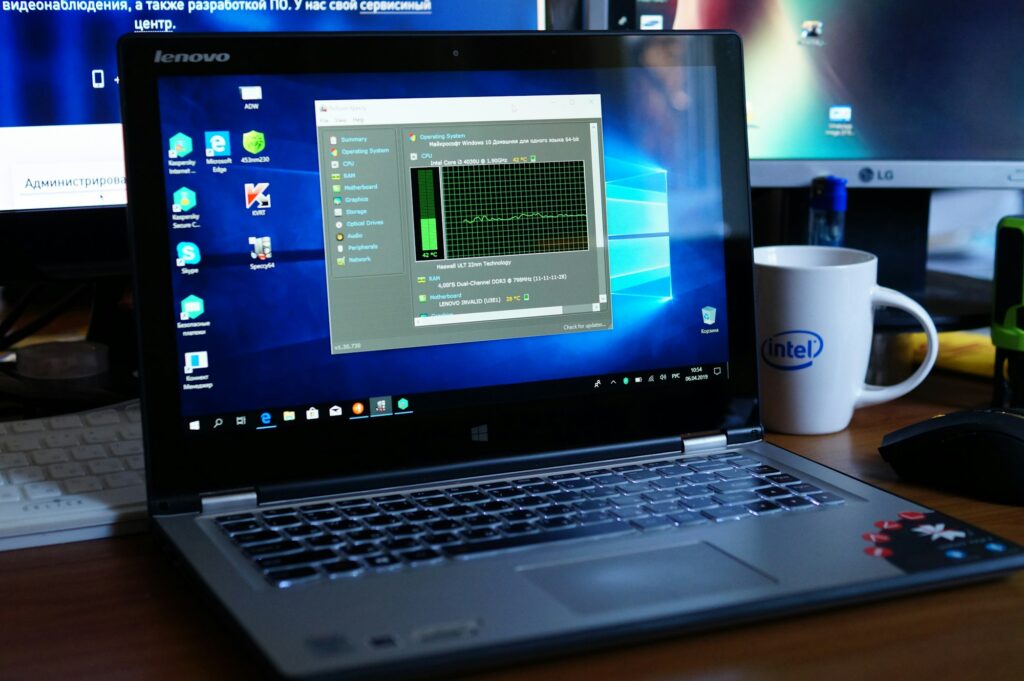
Antimalware Service Executable bremsen: Sichere Lösungen Schritt für Schritt
Das Ziel ist nicht, den Schutz abzuschalten, sondern die Arbeit von Defender in Zeiten zu verlagern, in denen sie dich nicht stört. Die folgenden Schritte sind nach Aufwand und Risiko sortiert. Beginne oben und gehe erst weiter, wenn das Problem bleibt.
1. Geplante Scans in der Aufgabenplanung anpassen
Viele Lastspitzen der Antimalware Service Executable entstehen durch geplante Scans zur falschen Zeit. So verschiebst du sie:
- Drücke Windows + R, gib „taskschd.msc“ ein und bestätige.
- Navigiere zu Aufgabenplanungsbibliothek, dann Microsoft, Windows, Windows Defender.
- Öffne per Doppelklick die Aufgabe Windows Defender Scheduled Scan.
- Lege im Reiter „Trigger“ einen neuen Zeitpunkt fest, etwa die Mittagspause oder den frühen Abend.
- Aktiviere im Reiter „Bedingungen“ die Option, die Aufgabe nur im Leerlauf zu starten, und bei Laptops nur mit Netzteil.
Deaktiviere die Aufgabe nicht komplett. Ein regelmäßiger Scan findet Schadsoftware, die der Echtzeitschutz beim ersten Kontakt übersehen hat.
2. Windows und Defender aktuell halten
Ältere Versionen der Engine arbeiten oft weniger effizient. Microsoft verbessert die Performance der Antimalware Service Executable regelmäßig über Plattform-Updates. Öffne deshalb Einstellungen, dann Windows Update, und installiere alle Aktualisierungen. In der Windows-Sicherheit findest du unter „Viren- und Bedrohungsschutz“ zusätzlich den Punkt „Schutzupdates“.
3. Ausschlüsse sinnvoll und sparsam setzen
Ausschlüsse sind das wirksamste und zugleich gefährlichste Werkzeug. Ein ausgeschlossener Ordner ist für Defender unsichtbar, und genau dort kann sich Schadcode verstecken. Setze Ausschlüsse deshalb nur, wenn du eine konkrete Ursache kennst:
- Schließe eng umrissene Ordner aus, etwa die Datenbankdateien einer Fachanwendung, nicht ganze Laufwerke.
- Vermeide Ausschlüsse für Downloads, Temp-Ordner, den Desktop oder Dateiendungen wie .exe, .dll oder .ps1.
- Folge den Empfehlungen des Software-Herstellers, der oft genau dokumentiert, welche Pfade unbedenklich sind.
- Prüfe Ausschlüsse regelmäßig und entferne, was du nicht mehr brauchst.
Du findest die Einstellung unter Windows-Sicherheit, „Viren- und Bedrohungsschutz“, „Einstellungen verwalten“, „Ausschlüsse hinzufügen oder entfernen“. Den Tipp aus Foren, den gesamten Defender-Ordner auszuschließen, solltest du ignorieren: Er bringt wenig und schafft eine Lücke.
4. CPU-Limit per PowerShell setzen
Mit dem Befehl Set-MpPreference steuerst du, wie stark ein Scan die CPU belasten darf. Laut Microsoft-Dokumentation zu Set-MpPreference liegt der Standardwert des Parameters ScanAvgCPULoadFactor bei 50 Prozent. Erlaubt sind Werte von 5 bis 100, der Wert 0 schaltet die Drosselung ab.
- Klicke mit der rechten Maustaste auf Start und öffne „Terminal (Administrator)“.
- Gib ein: Set-MpPreference -ScanAvgCPULoadFactor 25
- Kontrolliere den Wert mit: Get-MpPreference | Select ScanAvgCPULoadFactor
Beachte zwei Einschränkungen: Der Wert ist laut Microsoft kein hartes Limit, sondern ein Durchschnittswert, an dem sich die Engine orientiert. Und er gilt für Scans, nicht für den Echtzeitschutz beim Öffnen einzelner Dateien. Ein zu niedriger Wert verlängert außerdem die Scandauer.
5. Leistungsmodus mit Dev Drive nutzen
Arbeitest du mit Code, Build-Tools oder großen Datenmengen, lohnt sich unter Windows 11 ein Dev Drive. Das ist ein eigenes Laufwerk auf Basis des Dateisystems ReFS. Auf einem als vertrauenswürdig markierten Dev Drive aktiviert Defender standardmäßig den Leistungsmodus.
Im Leistungsmodus scannt Defender Dateien asynchron: Die Datei öffnet sich sofort, die Prüfung folgt direkt danach. Microsoft beschreibt das als besseren Kompromiss als einen Ordnerausschluss, weil der Schutz erhalten bleibt. Für normale Office-Arbeit bringt der Dev Drive dagegen kaum Vorteile.
6. Leistungsanalyse starten
Bleibt die Last der Antimalware Service Executable hoch, findest du mit Bordmitteln heraus, welche Dateien oder Prozesse den Scanner beschäftigen. Der PowerShell-Befehl New-MpPerformanceRecording zeichnet die Scan-Aktivität auf, Get-MpPerformanceReport wertet sie aus. So erkennst du etwa, dass ein bestimmtes Tool Tausende Protokolldateien schreibt, und kannst gezielt reagieren.
Warum du Defender nicht deaktivieren solltest
Im Netz kursieren Anleitungen, die Antimalware Service Executable per Registry oder Gruppenrichtlinie dauerhaft abzuschalten. Davon ist dringend abzuraten. Ohne Echtzeitschutz läuft dein Rechner ungeschützt, sobald du einen präparierten Anhang öffnest oder eine infizierte Website besuchst.
Hinzu kommt der Manipulationsschutz. Er verhindert, dass Programme oder Angreifer zentrale Einstellungen wie Echtzeitschutz, Cloud-Schutz oder Ausschlüsse verändern. Laut Microsofts Überblick zum Manipulationsschutz ist die Funktion für Unternehmenskunden standardmäßig aktiv. Viele der Registry-Tricks greifen deshalb gar nicht oder werden von Windows zurückgesetzt.
Wer den Manipulationsschutz ausschaltet, um Defender loszuwerden, öffnet genau die Tür, die Ransomware-Gruppen als Erstes suchen. Wenn du einen anderen Virenschutz bevorzugst, installiere ihn regulär. Windows schaltet Defender dann selbst in den passiven Modus.
Windows 10 nach dem Supportende: Was gilt 2026?
Der reguläre Support für Windows 10 endete am 14. Oktober 2025. Seitdem gibt es Sicherheitsupdates für das Betriebssystem nur noch über das kostenpflichtige oder, für Privatkunden im Europäischen Wirtschaftsraum, kostenlose Extended Security Updates-Programm (ESU). Für Privatkunden läuft es am 13. Oktober 2026 aus, also in wenigen Tagen.
Microsoft hat angekündigt, die Sicherheitsinformationen von Defender Antivirus unter Windows 10 noch mindestens bis Oktober 2028 zu aktualisieren. Die Antimalware Service Executable arbeitet also weiter. Das ersetzt aber keine Patches für das Betriebssystem selbst. Ein Virenscanner kann keine Lücke im Windows-Kern schließen.
Für dich heißt das: Stockt ein altes Windows-10-Gerät dauerhaft unter der Scan-Last, ist das oft ein Zeichen für veraltete Hardware. Der Umstieg auf Windows 11 oder ein neues Gerät löst dann zwei Probleme gleichzeitig.
Antimalware Service Executable im Unternehmen: Defender for Business und NIS2
Im Unternehmen ist die Antimalware Service Executable mehr als ein Performance-Thema. Sie ist der lokale Sensor einer Sicherheitsarchitektur. Mit Microsoft Defender for Business für kleinere und mittlere Unternehmen oder Microsoft Defender for Endpoint für größere Organisationen steuert die IT Scans, Ausschlüsse und CPU-Grenzen zentral über Intune oder Gruppenrichtlinien.
Das hat klare Vorteile gegenüber lokalen Bastellösungen:
- Einheitliche Richtlinien: Scanzeiten und Ausschlüsse gelten für alle Geräte gleich und sind dokumentiert.
- Erkennung und Reaktion: Endpoint Detection and Response meldet verdächtiges Verhalten, nicht nur bekannte Signaturen.
- Manipulationsschutz zentral: Mitarbeitende können den Schutz nicht versehentlich oder absichtlich aushebeln.
- Nachweisbarkeit: Berichte zeigen, welche Geräte geschützt und aktuell sind.
Dieser Nachweis wird wichtiger. Mit dem deutschen Umsetzungsgesetz zur NIS2-Richtlinie müssen deutlich mehr Unternehmen angemessene Maßnahmen zur Cybersicherheit ergreifen und dokumentieren. Geschäftsleitungen haften persönlich, wenn sie Risikomanagement vernachlässigen. Was das konkret für Vorstände und Geschäftsführer bedeutet, liest du in unserem Beitrag zu den NIS2-Pflichten für Vorstände.
Für Führungskräfte ergibt sich daraus eine klare Linie: Wenn Mitarbeitende über langsame Rechner klagen, ist das Deaktivieren von Defender die falsche Antwort. Die richtige Antwort ist eine sauber konfigurierte Richtlinie, passende Hardware und ein IT-Team, das Leistung und Schutz gemeinsam optimiert. Gerade in hybriden Teams mit vielen Videocalls merkt jeder sofort, wenn das nicht stimmt.
Strategisch stellt sich zudem die Frage der Abhängigkeit: Wer Betriebssystem, Virenschutz, Identitäten und Cloud vom selben Anbieter bezieht, gewinnt Integration, verliert aber Verhandlungsspielraum. Mehr dazu findest du in unserem Beitrag zur digitalen Souveränität in Unternehmen.
Fazit: Zähmen statt abschalten
Die Antimalware Service Executable ist lästig, wenn sie im falschen Moment arbeitet, aber sie ist unverzichtbar. In den meisten Fällen reichen drei Maßnahmen: Scans auf ruhige Zeiten legen, Windows aktuell halten und das CPU-Limit moderat senken. Ausschlüsse setzt du nur gezielt und dokumentiert.
Für Unternehmen gilt: Performance-Probleme sind ein Konfigurationsthema, kein Grund, den Schutz aufzugeben. Wer Defender zentral steuert, gewinnt Leistung, Sicherheit und die Nachweise, die NIS2 verlangt.
Häufige Fragen zur Antimalware Service Executable
Ist die Antimalware Service Executable ein Virus?
Nein, die Antimalware Service Executable ist ein legitimer Prozess von Microsoft Defender Antivirus mit dem Dateinamen MsMpEng.exe. Echt ist sie nur, wenn die Datei unter C:ProgramDataMicrosoftWindows DefenderPlatform oder C:Program FilesWindows Defender liegt und von Microsoft signiert ist. Liegt sie an einem anderen Ort, solltest du einen Offline-Scan starten.
Kann ich die Antimalware Service Executable beenden?
Dauerhaft beenden solltest du sie nicht, und der Manipulationsschutz verhindert das meist ohnehin. Ohne den Prozess ist dein PC ohne Echtzeitschutz. Verschiebe stattdessen geplante Scans und senke die CPU-Auslastung per Set-MpPreference.
Wie viel CPU-Last ist bei MsMpEng.exe normal?
Kurze Spitzen während Updates, beim Entpacken großer Dateien oder bei geplanten Scans sind normal. Bleibt die Last über Stunden hoch, deutet das auf ungünstige Scanzeiten, viele Dateiänderungen oder alte Hardware hin. Eine Leistungsanalyse mit New-MpPerformanceRecording zeigt die Ursache.
Was bewirkt ScanAvgCPULoadFactor?
Der Parameter legt fest, wie viel CPU ein Defender-Scan im Durchschnitt nutzen soll. Der Standardwert liegt bei 50 Prozent, erlaubt sind 5 bis 100, der Wert 0 schaltet die Drosselung ab. Laut Microsoft ist das kein hartes Limit, sondern eine Richtgröße für die Scan-Engine.
Bekommt Windows 10 noch Defender-Updates?
Ja, Microsoft will die Sicherheitsinformationen von Defender Antivirus unter Windows 10 mindestens bis Oktober 2028 aktualisieren. Das Betriebssystem selbst erhält nach dem Supportende im Oktober 2025 aber nur noch über das ESU-Programm Sicherheitsupdates. Ein Umstieg auf Windows 11 bleibt daher der sicherere Weg.