
Passkey: Was ist das und warum ersetzt er dein Passwort?
Fingerabdruck statt Passwort: Warum Google, Microsoft und Apple auf passwortlose Anmeldung setzen, wie sicher das Verfahren wirklich ist und was Unternehmen jetzt tun sollten.
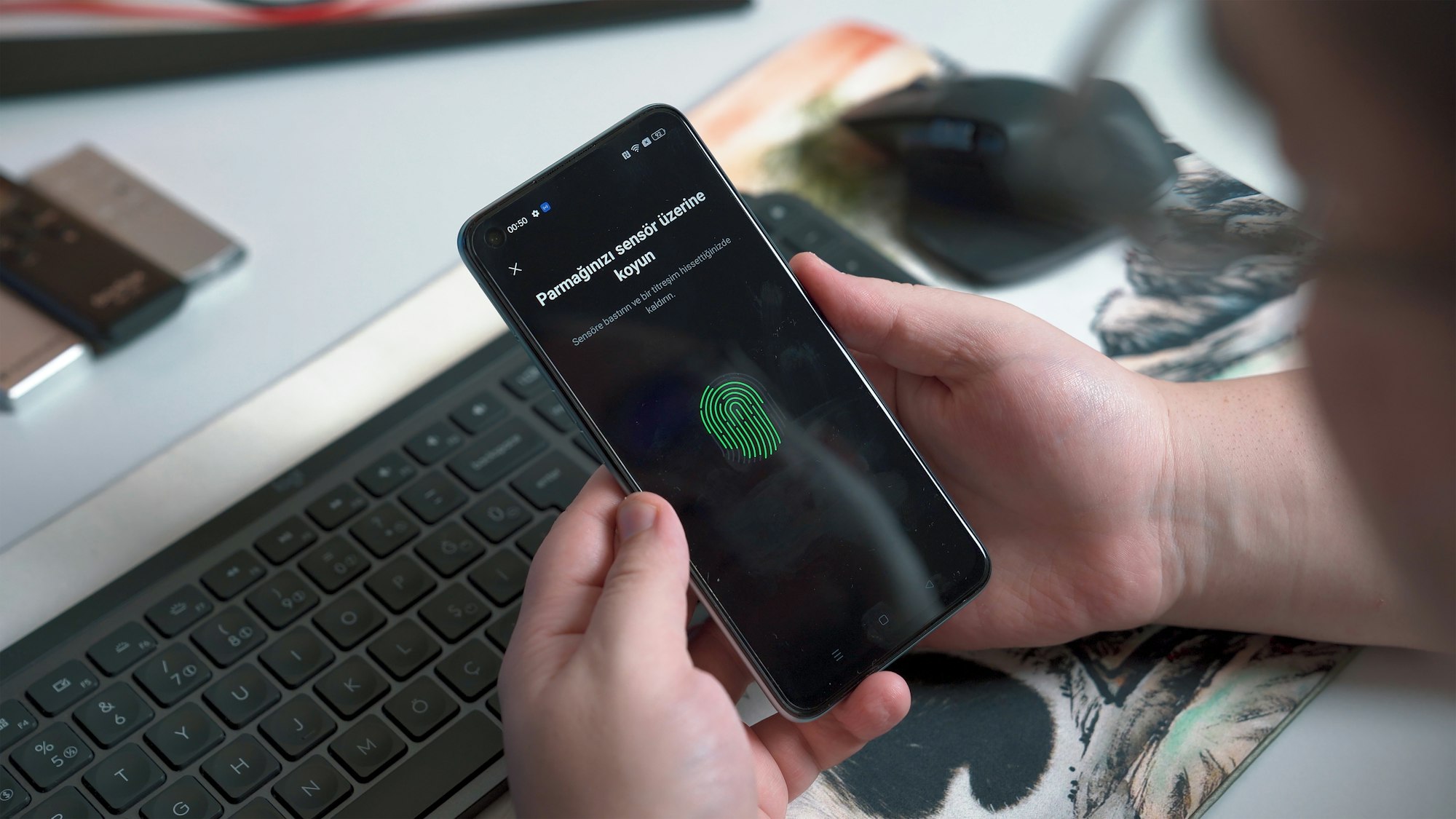
Ein Passkey ist der ernsthafteste Versuch seit Jahrzehnten, das Passwort abzuschaffen. Statt dir Zeichenketten zu merken, meldest du dich mit Fingerabdruck, Gesichtsscan oder Geräte-PIN an. Laut FIDO Alliance sind weltweit bereits rund 5 Milliarden dieser Zugangsschlüssel im Einsatz. Für dich als Führungskraft ist das Thema doppelt relevant: privat als Komfortgewinn, im Unternehmen als Hebel gegen Phishing und als Baustein für Compliance.
Was ist ein Passkey?
Ein Passkey ist ein digitaler Zugangsschlüssel, der das Passwort ersetzt. Er besteht aus einem kryptografischen Schlüsselpaar: Der private Schlüssel bleibt auf deinem Gerät, der öffentliche liegt beim Onlinedienst. Du bestätigst die Anmeldung per Fingerabdruck, Gesicht oder PIN. Es gibt nichts, was du dir merken, abtippen oder versehentlich auf einer gefälschten Seite eingeben könntest.
Wichtig ist die Abgrenzung: Wenn du dein Smartphone per Fingerabdruck entsperrst, nutzt du damit noch keinen Passkey. Darauf weist auch das BSI in seiner Verbraucherinformation zu Passkeys hin. Die Biometrie entsperrt lediglich den Schlüssel, die eigentliche Anmeldung beim Dienst läuft kryptografisch im Hintergrund.
So funktioniert ein Passkey technisch
Hinter dem Verfahren stehen die offenen Standards FIDO2 und WebAuthn, entwickelt von der FIDO Alliance und dem World Wide Web Consortium (W3C). Apple, Google und Microsoft unterstützen sie in ihren Betriebssystemen und Browsern. Das Prinzip heißt Public-Key-Kryptografie und ist seit Jahrzehnten erprobt.
Der Ablauf in vier Schritten:
- Bei der Einrichtung erzeugt dein Gerät für den Passkey ein Schlüsselpaar nur für dieses eine Konto.
- Der öffentliche Schlüssel geht an den Dienst, der private bleibt geschützt auf deinem Gerät.
- Beim Login schickt der Dienst eine zufällige Aufgabe („Challenge“), die dein Gerät mit dem privaten Schlüssel signiert, nachdem du per Biometrie oder PIN zugestimmt hast.
- Der Dienst prüft die Signatur mit dem öffentlichen Schlüssel und lässt dich herein.
Der entscheidende Punkt: Der private Schlüssel verlässt nie das Gerät oder den verschlüsselten Speicher. Selbst wenn Angreifer die Datenbank eines Anbieters stehlen, erbeuten sie nur öffentliche Schlüssel, mit denen sie nichts anfangen können. Gleichzeitig ersetzt der Vorgang die klassische Zwei-Faktor-Authentifizierung: Besitz (das Gerät) und Wissen oder Biometrie (PIN, Fingerabdruck) stecken bereits in einem Schritt.
Warum Passkeys Phishing ins Leere laufen lassen
Phishing funktioniert, weil Menschen Zugangsdaten auf täuschend echten Fälschungen eingeben. Beim passwortlosen Login gibt es schlicht nichts einzugeben. Zudem ist jeder Schlüssel fest an die Domain gebunden, für die er erstellt wurde. Dein Browser bietet ihn auf „paypa1-login.com“ gar nicht erst an, weil die Adresse nicht zur echten Domain passt.
Das unterscheidet das Verfahren von SMS-Codes oder Authenticator-Apps. Diese Einmalcodes lassen sich über Echtzeit-Phishing-Proxys abfangen und weiterreichen. Ein signierter Login für eine falsche Domain ist dagegen technisch wertlos. Fachleute sprechen deshalb von phishingresistenter Authentifizierung.
Weitere Sicherheitsvorteile im Überblick:
- Kein Credential Stuffing, weil jeder Schlüssel nur für ein Konto gilt
- Keine schwachen oder wiederverwendeten Kennwörter
- Kein Diebstahl verwertbarer Geheimnisse bei Datenlecks des Anbieters
- Keine vergessenen Zugangsdaten und weniger Passwort-Resets
Synchronisierte und gerätegebundene Passkeys
Nicht jeder Zugangsschlüssel ist gleich. In der Praxis unterscheidest du zwei Varianten, die sich vor allem beim Thema Wiederherstellung und Kontrolle unterscheiden.
Synchronisierte Schlüssel
Diese Variante speichert der Plattform-Anbieter Ende-zu-Ende-verschlüsselt in seiner Cloud und verteilt sie auf deine Geräte. Typische Speicherorte:
- iCloud-Schlüsselbund auf iPhone, iPad und Mac
- Google Passwortmanager auf Android und in Chrome
- Unabhängige Passwortmanager wie 1Password, Bitwarden oder Dashlane
Der Vorteil: Verlierst du dein Smartphone, sind die Schlüssel nach der Anmeldung auf dem neuen Gerät wieder da. Der Nachteil: Du vertraust dem Cloud-Konto des Anbieters. Dessen Absicherung wird damit zum zentralen Schutzwall.
Gerätegebundene Schlüssel
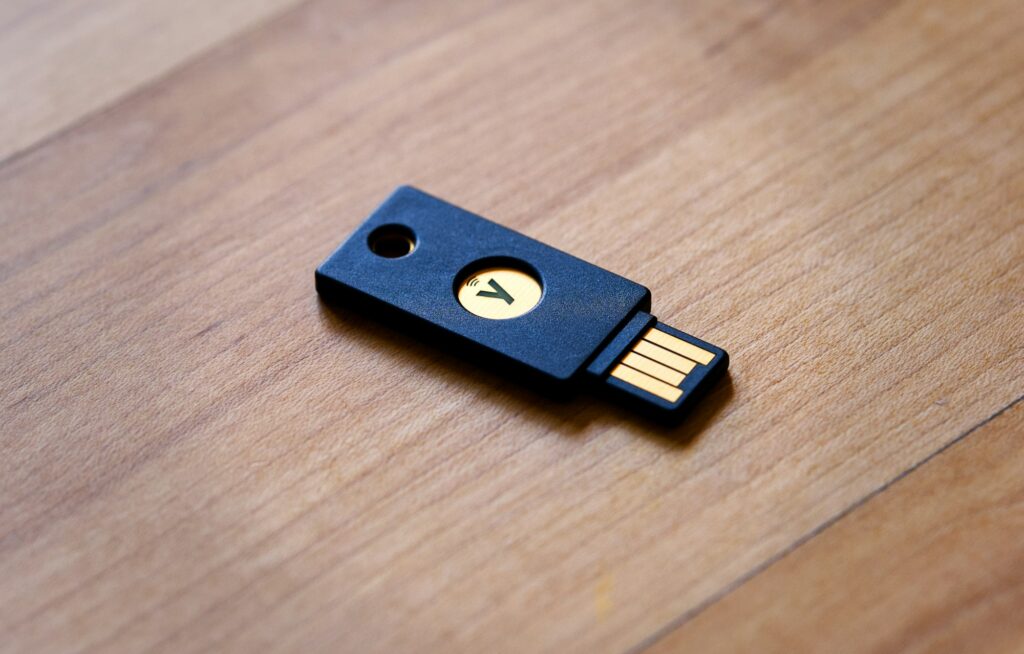
Sie lassen sich nicht kopieren und bleiben auf genau einem Gerät. Dazu zählen FIDO2-Sicherheitsschlüssel (USB- oder NFC-Sticks) sowie je nach Konfiguration Windows Hello auf einem bestimmten PC. Für Administratoren und besonders schützenswerte Konten gilt diese Variante als Goldstandard. Das BSI rät, bei Sicherheitssticks immer einen zweiten Stick als Reserve einzurichten, da sich die Schlüssel nicht duplizieren lassen.
Passkey einrichten: Schritt für Schritt
Die Einrichtung dauert meist weniger als eine Minute. Der Ablauf ähnelt sich bei allen großen Diensten.
Allgemeiner Ablauf
- Melde dich wie gewohnt mit Passwort beim Dienst an.
- Öffne die Sicherheits- oder Anmeldeeinstellungen deines Kontos.
- Wähle die Option zum Erstellen eines Zugangsschlüssels.
- Bestätige mit Fingerabdruck, Gesichtserkennung oder Geräte-PIN.
- Lege fest, wo der Schlüssel gespeichert wird, etwa im Schlüsselbund oder Passwortmanager.
- Teste die Anmeldung, bevor du alternative Login-Wege abschaltest.
Beispiel: Google-Konto
Laut der offiziellen Google-Hilfe gehst du so vor:
- Rufe myaccount.google.com/signinoptions/passkeys auf.
- Klicke auf „Passkey erstellen“ und bestätige die Auswahl.
- Entsperre dein Gerät per Biometrie oder Bildschirmsperre.
- Für einen Hardware-Schlüssel wählst du „Anderes Gerät verwenden“, steckst den Stick ein und gibst seine PIN ein.
- Wiederhole den Vorgang auf jedem Gerät, mit dem du dich anmelden willst.
Google empfiehlt ausdrücklich, Schlüssel nur auf eigenen Geräten anzulegen, nie auf geteilten. Möchtest du dich an einem fremden PC anmelden, scannst du dort einen QR-Code mit deinem Smartphone und bestätigst den Login auf dem Telefon. Bluetooth muss dafür auf beiden Geräten aktiv sein.
Zugangsschlüssel löschen und verwalten
Du verwaltest deine Schlüssel an zwei Stellen: beim Dienst und im Speicherort auf deinem Gerät. Bei Google findest du sie unter „Sicherheit und Anmeldung“ im Bereich „Passkeys und Sicherheitsschlüssel“. Dort wählst du den Eintrag aus und entfernst ihn.
Achte darauf, den Schlüssel auch in deinem Passwortmanager oder Schlüsselbund zu löschen. Sonst bietet dir das System bei der nächsten Anmeldung einen Eintrag an, der beim Dienst nicht mehr existiert. Gute Praxis: Benenne Schlüssel nach Gerät, damit du später schnell erkennst, welcher zu welchem Smartphone oder Laptop gehört.
Was passiert bei Geräteverlust?
Das ist die häufigste Sorge, und sie ist berechtigt, aber lösbar. Synchronisierte Schlüssel stellst du über dein Cloud-Konto auf einem neuen Gerät wieder her. Ein Finder kann sie ohne deine Biometrie oder PIN nicht nutzen.
Konkret solltest du so reagieren:
- Melde dich auf einem anderen Gerät bei deinem Konto an.
- Entferne den Schlüssel des verlorenen Geräts in den Kontoeinstellungen.
- Sperre das Gerät aus der Ferne über „Wo ist?“ oder „Mein Gerät finden“.
- Richte auf dem neuen Gerät einen neuen Passkey ein.
Hast du nur gerätegebundene Schlüssel ohne Backup, bieten viele Dienste eine Identitätsprüfung an. In seltenen Fällen musst du den Support kontaktieren. Plane deshalb immer mindestens zwei Anmeldewege pro wichtigem Konto ein.
Vor- und Nachteile auf einen Blick
Vorteile:
- Phishingresistent durch Domainbindung
- Schnellere Anmeldung ohne Tippen und ohne SMS-Code
- Keine verwertbaren Geheimnisse bei Datenlecks
- Weniger Helpdesk-Aufwand für Passwort-Resets
- Offene Standards statt proprietärer Insellösungen
Nachteile:
- Noch nicht jeder Dienst unterstützt das Verfahren
- Wechsel zwischen Ökosystemen (Apple, Google, Microsoft) kann hakeln
- Abhängigkeit vom Cloud-Konto bei synchronisierten Schlüsseln
- Viele Dienste behalten das Passwort als Fallback, was die Angriffsfläche nicht ganz schließt
- Gemeinsam genutzte Geräte und Funktionskonten erfordern eigene Konzepte
Passkeys im Unternehmen: Zero Trust und NIS2
Für Unternehmen ist der eigentliche Gewinn nicht Komfort, sondern Sicherheit. Gestohlene Zugangsdaten zählen zu den häufigsten Einfallstoren für Ransomware. Laut der Workforce-Studie der FIDO Alliance verlassen sich noch 57 Prozent der befragten Organisationen bei der täglichen Mitarbeiteranmeldung auf phishbare Methoden.
Microsoft Entra ID und Microsoft 365
Microsoft unterstützt Passkeys in Microsoft Entra ID und damit für Microsoft 365. Seit März 2026 rollt Microsoft sogenannte Passkey-Profile und die Unterstützung synchronisierter Schlüssel als allgemein verfügbare Funktion aus. Administratoren können damit gruppenbasiert festlegen, ob Mitarbeitende gerätegebundene, synchronisierte oder beide Varianten registrieren dürfen. Ein sinnvoller Ansatz: synchronisierte Schlüssel für die breite Belegschaft, FIDO2-Sicherheitsschlüssel oder Windows Hello for Business für Admins und Vorstand.
Baustein für Zero Trust
Im Zero-Trust-Modell gilt jede Anmeldung als potenziell feindlich, bis sie verifiziert ist. Phishingresistente Authentifizierung ist dafür die Basis. Kombinierst du sie mit Richtlinien für bedingten Zugriff und Gerätezustand, stärkst du die Identität als neuen Perimeter deutlich. Das passt auch zu Überlegungen rund um digitale Souveränität im Unternehmen, denn offene FIDO-Standards reduzieren die Abhängigkeit von einzelnen Anbietern.
NIS2-Bezug
Das deutsche NIS-2-Umsetzungsgesetz gilt seit dem 6. Dezember 2025. Der neue § 30 BSIG verlangt von betroffenen Einrichtungen unter anderem Zugriffskontrolle sowie Multi-Faktor-Authentifizierung oder kontinuierliche Authentifizierung. Phishingresistente Schlüssel erfüllen diese Anforderung auf hohem Niveau. Welche Haftungsfragen die Geschäftsleitung dabei im Blick haben muss, liest du in unserem Beitrag zu den NIS2-Pflichten für Vorstände.
Für die Einführung hat sich ein gestuftes Vorgehen bewährt:
- Starte mit IT-Administratoren und privilegierten Konten.
- Weite die Pilotphase auf eine technikaffine Abteilung aus.
- Dokumentiere Prozesse für Geräteverlust und Neuregistrierung.
- Rolle das Verfahren schrittweise aus und reduziere Passwort-Fallbacks.
- Ergänze Schulungen, denn Phishing-Awareness bleibt für andere Kanäle wichtig.
Verbreitung: So viele Menschen nutzen Passkeys schon
Die Daten der FIDO Alliance zeigen eine klare Dynamik. Zum World Passkey Day am 7. Mai 2026 veröffentlichte der Verband Ergebnisse zweier Studien von Sapio Research mit 11.000 Verbrauchern und 1.400 Entscheidern in zehn Ländern, darunter Deutschland:
- Rund 5 Milliarden Zugangsschlüssel sind laut Schätzung weltweit im Einsatz.
- 90 Prozent der befragten Verbraucher kennen das Verfahren.
- 75 Prozent haben mindestens ein Konto damit gesichert.
- 68 Prozent der Organisationen haben die Technik für Mitarbeiter-Logins eingeführt oder führen sie gerade ein.
- 28 Prozent der Unternehmen haben das Ziel vollständig passwortloser Anmeldung bereits erreicht.
Unternehmen mit eingeführten Schlüsseln berichten unter anderem von schnelleren Logins (45 Prozent) und weniger Passwort-Reset-Tickets (35 Prozent). Die vollständigen Zahlen findest du in der Mitteilung der FIDO Alliance. Im Oktober 2025 hatte der Verband noch von über 3 Milliarden Schlüsseln gesprochen.
Mythen rund um den Passkey
Mythos 1: Der Anbieter speichert meinen Fingerabdruck. Falsch. Biometrische Daten verlassen dein Gerät nicht. Sie entsperren nur den lokalen Schlüssel.
Mythos 2: Wer mein Handy findet, kommt in alle Konten. Ohne deine Biometrie oder PIN ist der Schlüssel nutzlos. Wichtig ist eine starke Gerätesperre.
Mythos 3: Das ist nur ein Apple- oder Google-Feature. Die Technik basiert auf offenen FIDO-Standards und funktioniert über Plattformen hinweg, auch mit unabhängigen Passwortmanagern und Hardware-Sticks.
Mythos 4: Mit Passkeys brauche ich keine weitere Sicherheit. Auch die beste Anmeldung schützt nicht vor Schadsoftware auf einem kompromittierten Gerät. Halte Systeme aktuell und verstehe die Rolle deines Virenschutzes, etwa des Antimalware Service Executable unter Windows.
Häufige Fragen zum Passkey
Ist ein Passkey sicherer als ein Passwort mit Zwei-Faktor-Authentifizierung?
Ja, in den meisten Szenarien. Der Passkey ist an die echte Domain gebunden und lässt sich nicht auf Phishing-Seiten abgreifen, während SMS- und App-Codes über Echtzeit-Phishing abgefangen werden können. Zudem gibt es beim Anbieter kein verwertbares Geheimnis, das bei einem Datenleck erbeutet werden kann.
Kann ich Passkeys auf mehreren Geräten nutzen?
Ja. Synchronisierte Schlüssel stehen über iCloud-Schlüsselbund, Google Passwortmanager oder einen Passwortmanager auf all deinen Geräten bereit. Auf fremden Rechnern meldest du dich per QR-Code und Smartphone an.
Was passiert, wenn ich mein Smartphone verliere?
Synchronisierte Schlüssel stellst du über dein Cloud-Konto auf einem neuen Gerät wieder her. Entferne den Schlüssel des verlorenen Geräts in den Kontoeinstellungen und sperre das Gerät aus der Ferne. Ohne deine PIN oder Biometrie kann ein Finder den Schlüssel nicht verwenden.
Welche Dienste unterstützen Passkeys?
Große Anbieter wie Google, Microsoft, Apple, Amazon und PayPal bieten die passwortlose Anmeldung an, ebenso viele Banken und Behördenportale wie das der Bundesagentur für Arbeit. Ob ein Dienst sie unterstützt, erkennst du in dessen Sicherheitseinstellungen.
Brauchen Unternehmen für Passkeys spezielle Hardware?
Nicht zwingend. Moderne Smartphones und Laptops mit Biometrie oder TPM-Chip reichen für die meisten Mitarbeitenden aus. Für Administratoren und besonders kritische Konten empfehlen sich zusätzlich FIDO2-Sicherheitsschlüssel als gerätegebundene Lösung.